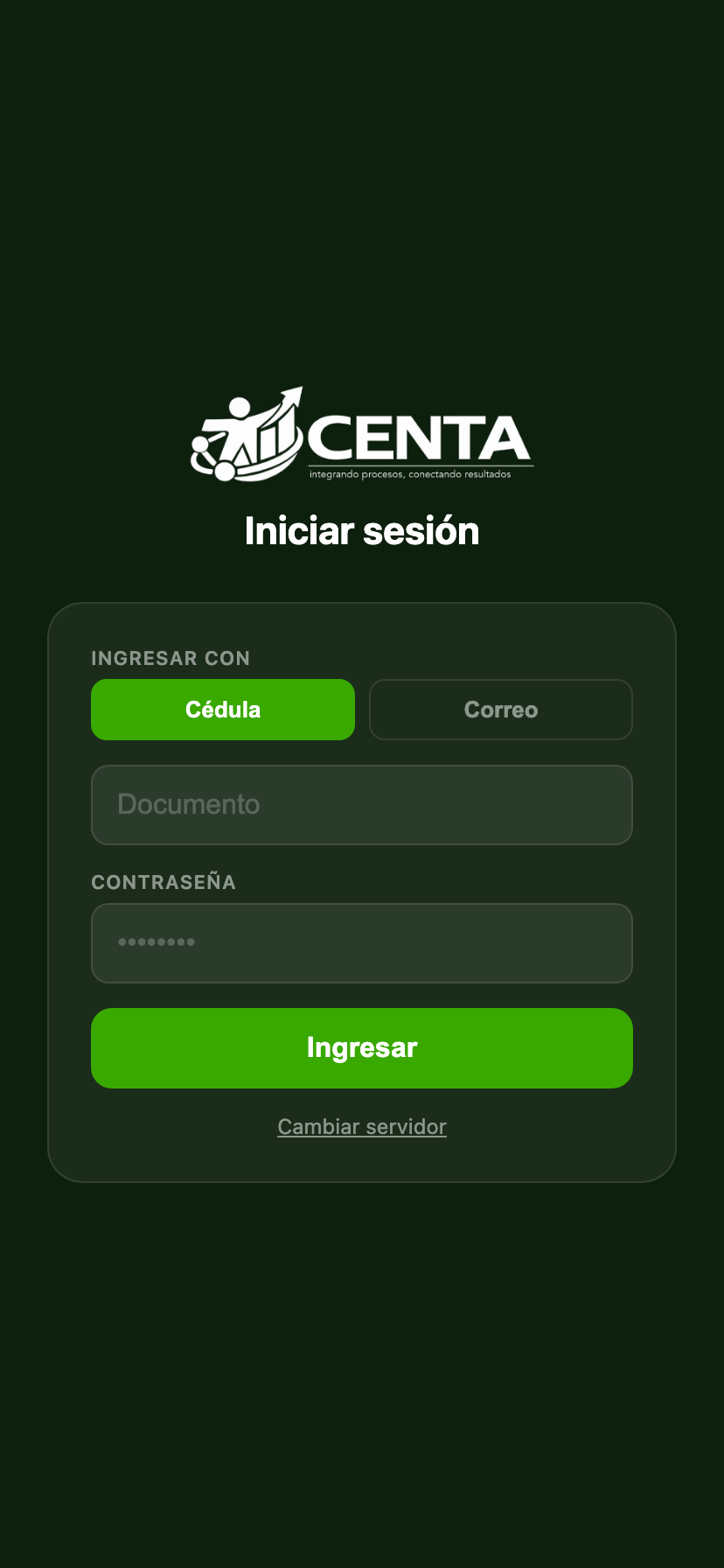
Inicia sesión
Abre la app CENTA ID. Elige Cédula o Correo según con cuál te hayan registrado, escribe tu número de documento (o correo institucional) y tu contraseña. La primera vez, tu contraseña es tu propio número de documento.

Todo lo que necesitas para empezar a usar CENTA ID y el panel de CENTA — control de acceso, asistencia y carnetización del Centro Tecnológico de la Amazonía.
CENTA ID es de uso exclusivo de la comunidad del CTA — las cuentas las crea el personal administrativo del centro, no hay registro abierto al público.
Administración o coordinación te crea el usuario. Tu contraseña inicial es tu propio número de documento.
Disponible en el App Store (búscala como "CENTA ID"). La versión de Android está en pruebas internas — pide el link de instalación al centro.
Con tu documento o correo institucional y tu contraseña. La primera vez te pedirá crear un PIN de respaldo para ver tu carné sin internet.
Ya puedes usar tu carné digital en portería. Instructores tienen además acceso directo a solicitudes y asistencia — ver la guía completa abajo.
CENTA ID es la aplicación móvil de carné digital del Centro Tecnológico de la Amazonía. Reemplaza el carné físico: muestra un código QR (o de barras, para lectores láser) que el vigilante escanea en portería para registrar tu entrada y salida. Esta guía explica, paso a paso, qué vas a ver en la app según tu rol — aprendiz o instructor — y cómo se ven las pantallas web a las que da acceso.
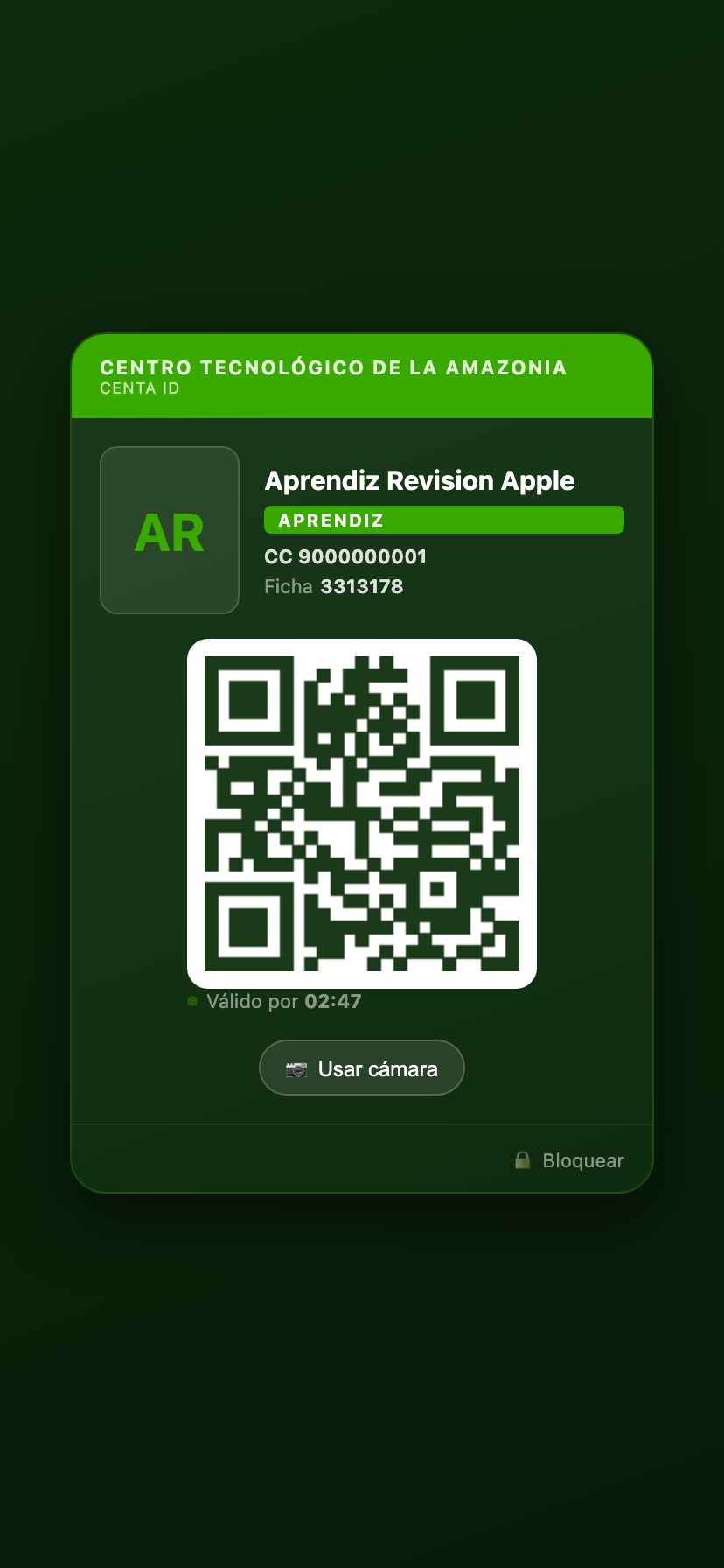
Con tu cuenta de aprendiz, la app muestra únicamente tu carné digital — no tiene menús adicionales.
Abre la app CENTA ID. Elige Cédula o Correo según con cuál te hayan registrado, escribe tu número de documento (o correo institucional) y tu contraseña. La primera vez, tu contraseña es tu propio número de documento.
La primera vez te pedirá elegir un PIN de 4 dígitos. Este PIN sirve solo para ver tu carné sin conexión a internet — no es tu contraseña, no la compartas ni la olvides.
Verás tu nombre, documento, ficha y un código QR que cambia cada minuto por seguridad. Si el lector del puesto de guardia es láser (de barras), toca el botón para alternar al código de barras. El botón Bloquear cierra la vista del carné sin cerrar tu sesión.
Solo acerca el QR (o el código de barras) a la cámara o lector del puesto de guardia. El sistema detecta automáticamente si es tu entrada o tu salida — no hay que indicarlo.
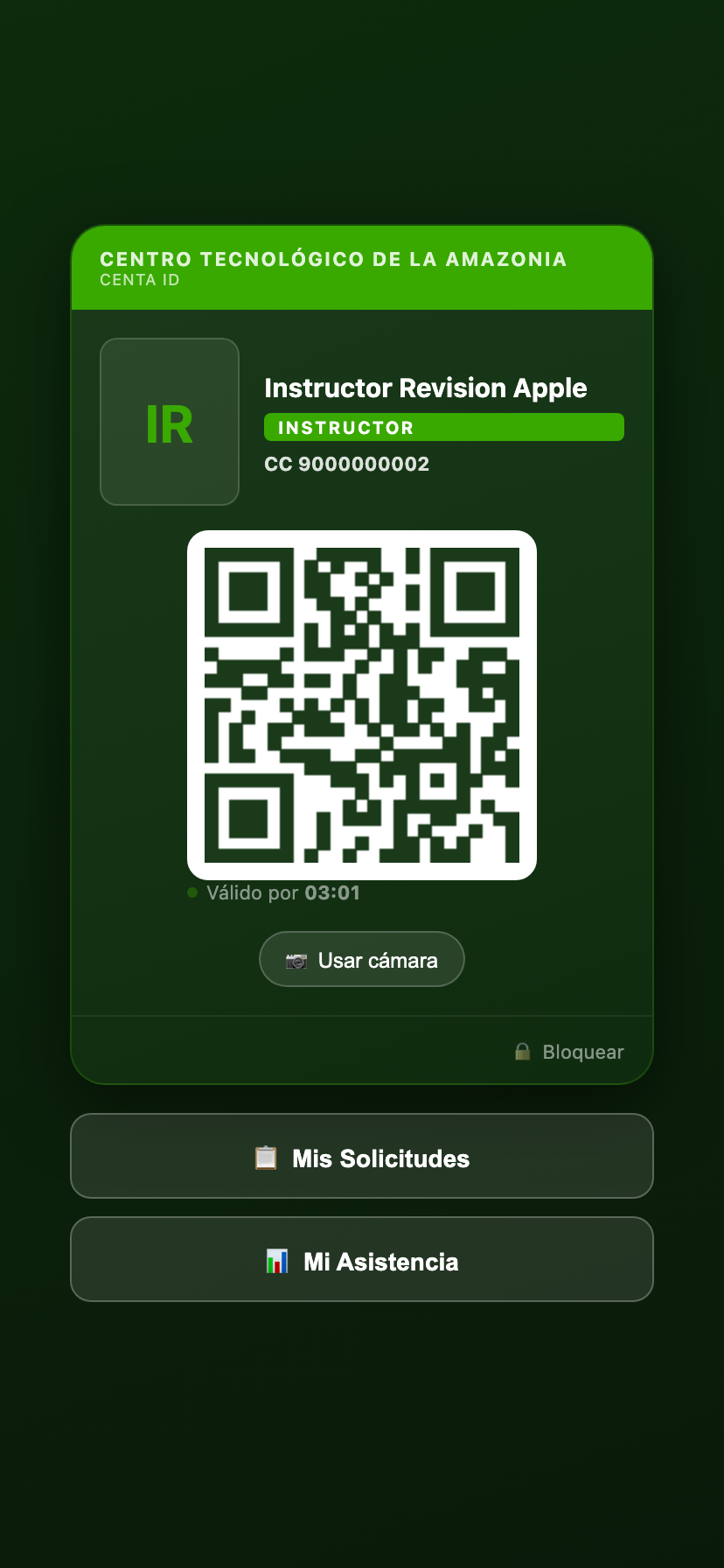
Tu cuenta tiene todo lo del aprendiz, más dos botones extra que abren pantallas del panel web directamente desde la app, sin tener que volver a iniciar sesión.
El inicio de sesión es igual al de los aprendices (documento/correo institucional + contraseña). Tu carné se ve igual, pero debajo aparecen dos botones nuevos: Mis Solicitudes y Mi Asistencia.
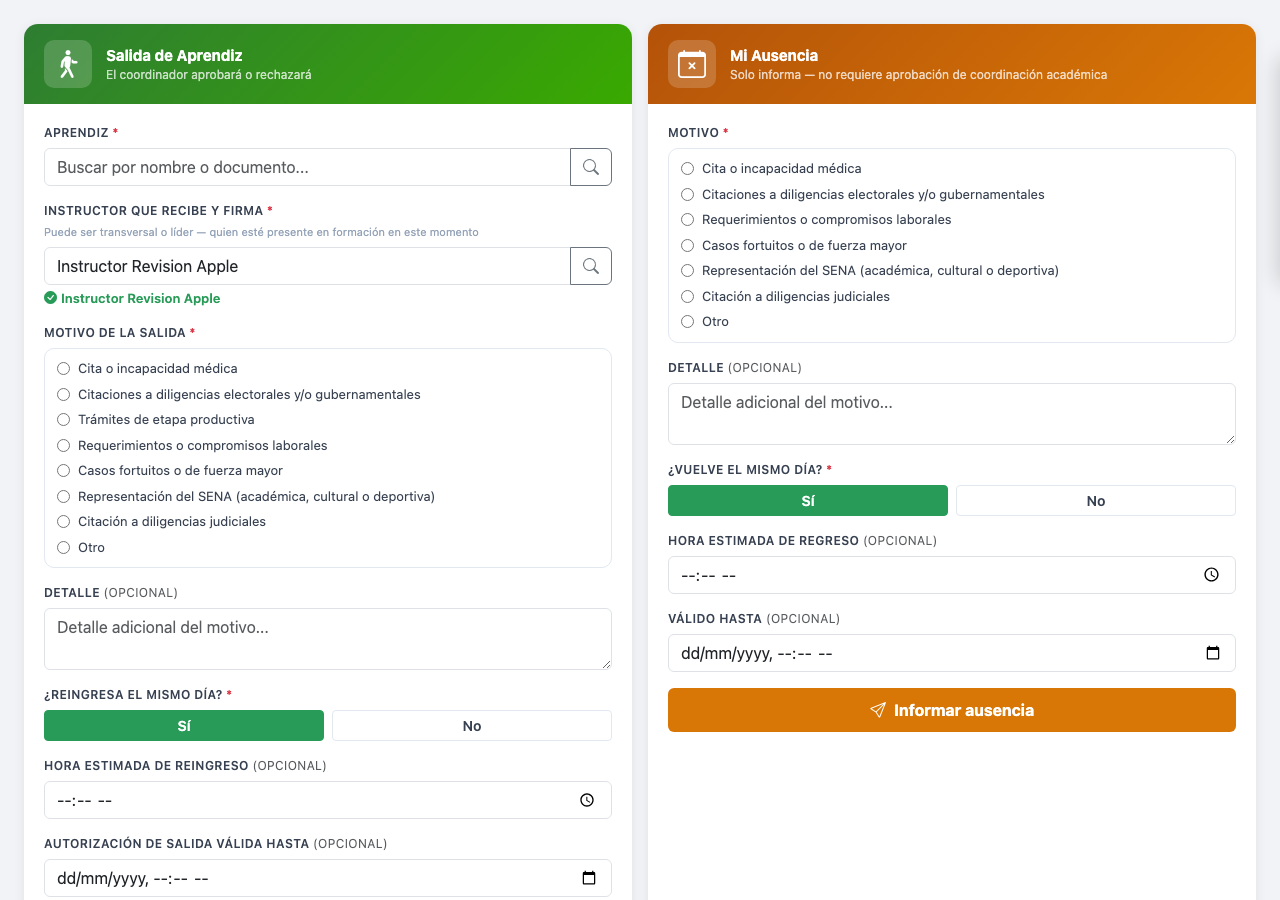
Al tocar este botón se abre, en el navegador, la pantalla con dos formularios lado a lado:
Salida de Aprendiz — la usas para autorizar que un aprendiz salga del centro: buscas al aprendiz, confirmas que tú eres quien recibe y firma la salida, eliges el motivo, y si vuelve el mismo día. Queda pendiente de aprobación del coordinador — el aprendiz no puede salir hasta que se apruebe.
Mi Ausencia — la usas para informar que tú, el instructor, vas a estar ausente. Es solo un aviso: no requiere aprobación.
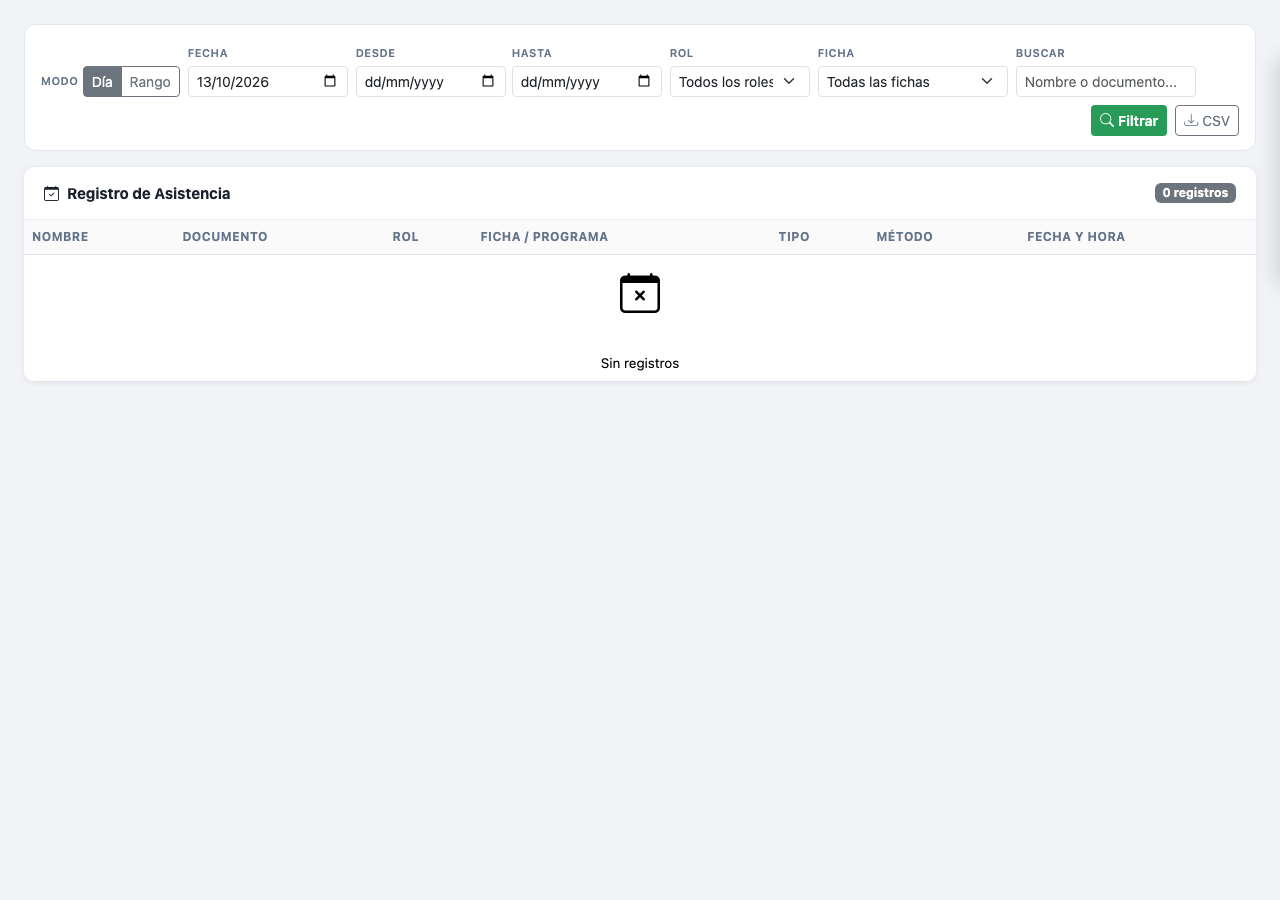
Muestra el registro de entradas y salidas de tus aprendices (los de tu ficha, como líder o transversal) y el tuyo propio. Puedes filtrar por fecha o rango de fechas, rol, ficha, o buscar por nombre/documento, y exportar el resultado a CSV.